

정보 윈도우 11 설치할 때 팁들(최종수정 2026-03-01)
페이지 정보

등급: ★★★☆☆[영원의 메아리] / 종족: 엘프 / 성격: 광기 / 역할: 딜러 / 공격방식: 물리 / 배치: 중열
본문
관련링크
1. 장치 암호화 비활성화하기
윈도우 11 24H2 버전부터 윈도우를 설치하면 자동으로 장치 암호화가 걸리게 된다. 문제는 장치 암호화가 걸린 상태에서 업데이트 등이 잘못 설치되거나, 하드웨어에 변경 사항이 발생해서(주로 CPU나 메인보드를 교체했을 때) TPM 토큰이 달라지면 복구 키를 요구하면서 부팅을 거부하고, 안에 들어있는 데이타에도 접근할 수 없게 되는 대참사가 일어난다. 따라서 장치 암호화를 비활성화할 것을 강력히 권장한다.
<비활성화된 설치 미디어 생성하기>
3번 문단의 rufus 사용법 참고.
<윈도우 설치 도중 비활성화하기>
a. 언어 및 지역을 선택하는 화면이 나오면 Shift+F10 을 누른다.
b. 명령 프롬프트 창이 열리면 reg add HKLM\SYSTEM\CurrentControlSet\Control\BitLocker /v PreventDeviceEncryption /d 1 /t REG_DWORD /f 를 친 다음 엔터를 누른다.
c. 그런 다음 exit 를 치고 엔터를 누르면 장치 암호화가 비활성화 된다.
25H2 기준으로 적용 안 되는 걸 확인함(차후 다른 방안이 있을 경우 수정 예정)
<윈도우 설치 이후 비활성화하기>
이미 윈도우가 설치된 상태에서는 설정 → 개인정보 및 보안 → 장치 암호화에 들어가서 장치 암호화 스위치를 꺼주면 된다.
복호화하는 데 꽤나 오랜 시간이 걸리므로 가급적이면 비활성화된 설치 미디어를 사용하는 것을 권장한다.
2. 로컬 계정으로 설치하기
기본적으로 윈도우 11은 마이크로소프트 계정으로 로그인하는 것이 의무화되어 있는데, 이를 우회하는 방법이 몇 가지 있다.
https://mybunker.co.kr/bbs/board.php?bo_table=CB2&wr_id=19844
https://mybunker.co.kr/bbs/board.php?bo_table=CB2&wr_id=20506
3. 이러한 절차들을 생략하려면 설치 미디어를 생성할 때 rufus라는 프로그램을 사용하면 된다.
먼저 윈도우 11 설치 이미지를 내려받으려면 아래 순서대로 하면 된다.
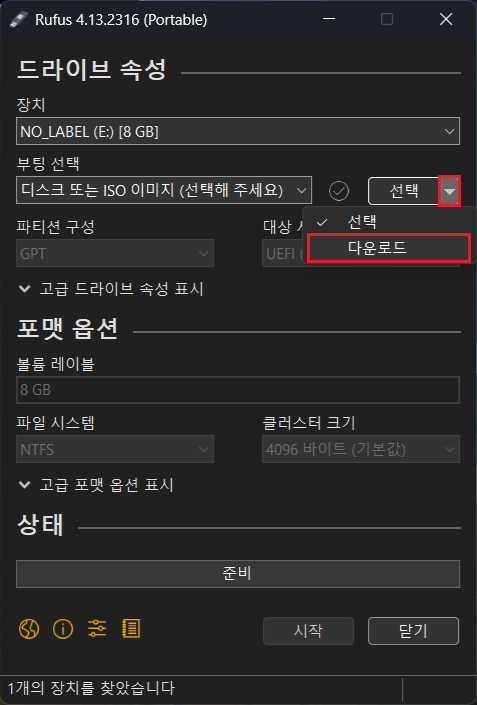
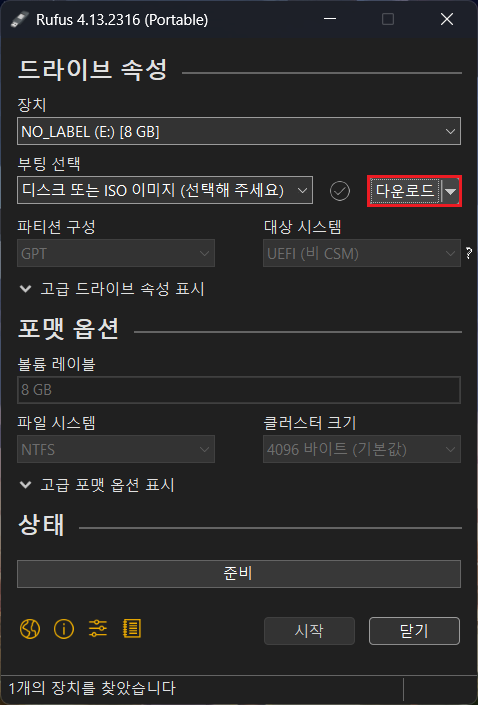
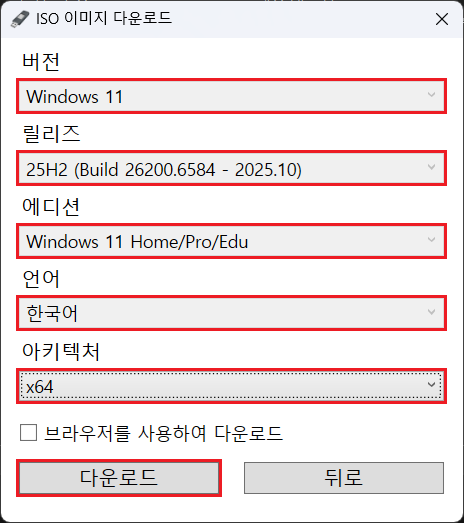
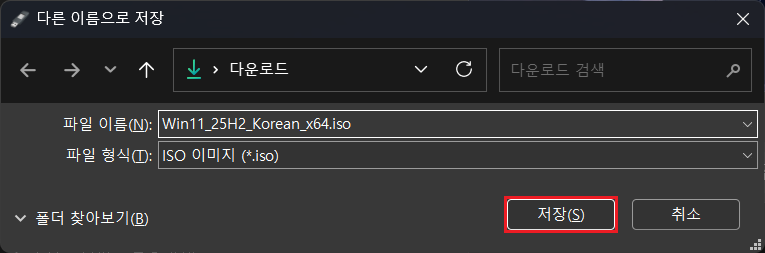
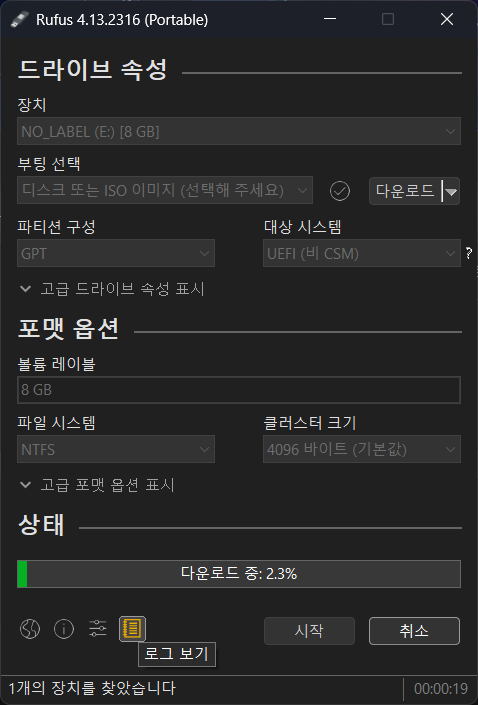
그러면 내려받은 설치 이미지가 자동으로 선택된다. 만약 다른 곳에서 내려받았다면 선택 버튼을 클릭해서 직접 지정하면 된다.
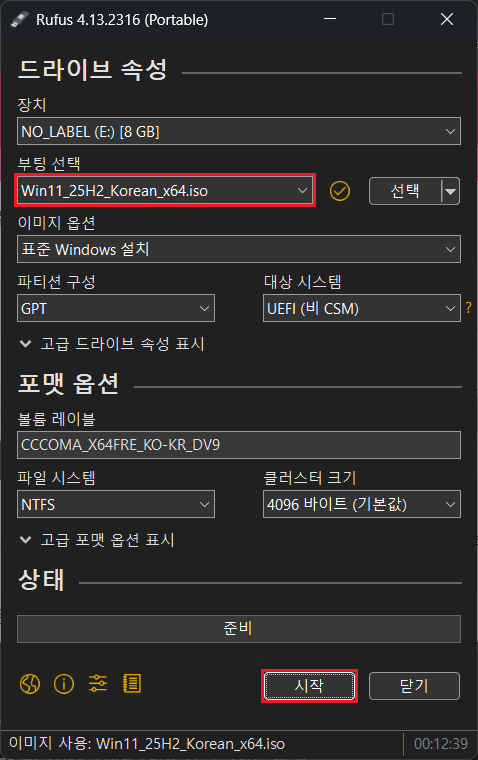
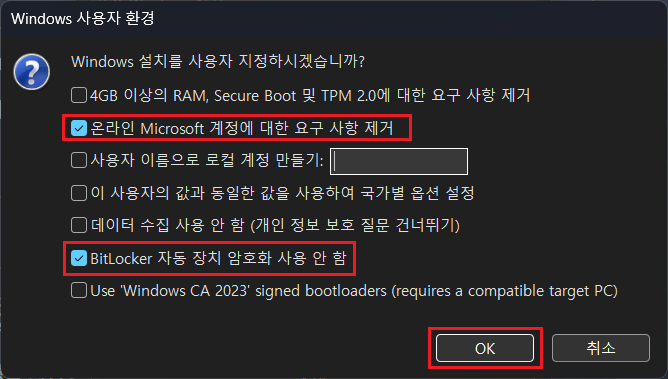
시작 버튼을 클릭해서 포맷을 진행하면 아래와 같은 팝업 창이 표시되는데, 1번과 2번의 과정만 생략하려면 네모 표시해 놓은 옵션에 체크하면 된다.
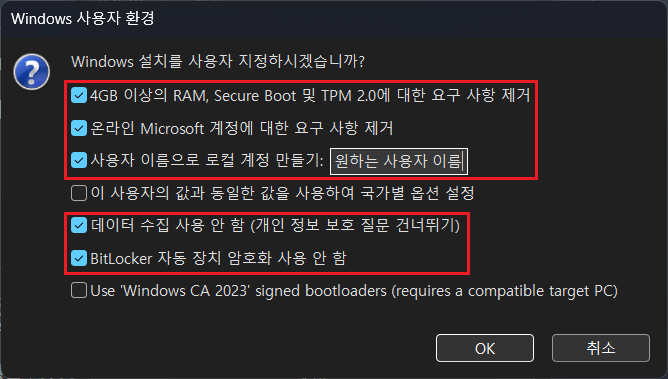
그 외에 나머지 옵션들은 취향에 맞게 선택해주면 된다. 개인적으로는 아래 설정을 추천한다.
댓글목록
샘플린님의 댓글
 샘플린
작성일
샘플린
작성일