

정보 윈도우에서 꽤나 유용한 기능, 마우스 키
페이지 정보

등급: ★★★☆☆[영원의 메아리] / 종족: 엘프 / 성격: 광기 / 역할: 딜러 / 공격방식: 물리 / 배치: 중열
본문
마우스 키는 키보드의 넘버패드를 사용해서 마우스를 조작할 수 있게 해 주는 기능이다.
마우스가 갑자기 고장났을 때 컴퓨터를 쓸 수 있게 해 주는 아주 고마운 기능이다.
물론 집 근처에 마우스 파는 가게가 있다면 당장 가서 마우스를 사 오면 되겠지만, 그렇지 못한 경우도 많다.
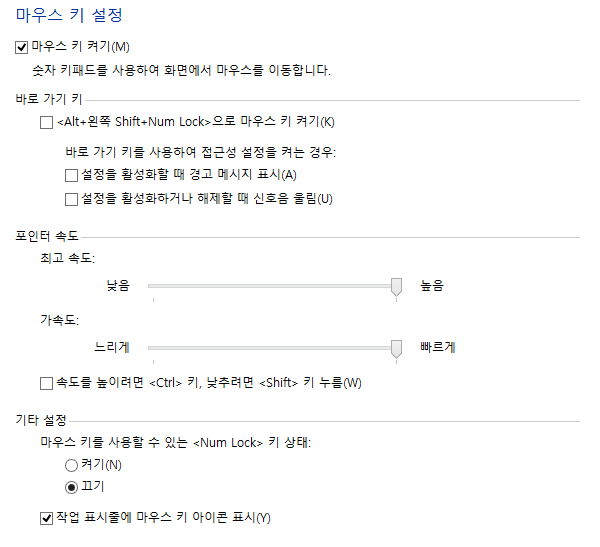
제어판 → 접근성 센터 → 마우스를 사용하기 쉽게 설정 → 마우스 키 설정을 들어가면 위 창이 열린다.
일단 '마우스 키 켜기'에 체크를 해 주고, '마우스 키를 사용할 수 있는 <Num Lock> 키 상태'를 '끄기'로 설정한다. 넘버패드는 숫자키로 자주 사용되기에 Num Lock이 꺼져 있을 때 마우스 키를 사용하는 것이 편하기 때문이다. 그 외의 속도 등의 설정은 본인 취향대로 설정해주면 된다. 그런 다음 확인을 누르면 마우스 키가 활성화된다.
이렇게 설정해놓으면 Num Lock이 켜졌을 때는 넘버패드가 일반적인 숫자키로 작동하고, Num Lock이 꺼졌을 때는 넘버패드가 마우스 키로 작동하게 된다. 또한 마우스 키는 한 번만 설정해놓으면 설정을 해제하지 않는 한 계속 유지되므로, 만약을 대비해서 이렇게 설정해 놓는 것도 좋다.
다만 마우스 키는 넘버패드를 사용하기에 넘버패드가 없는 텐키리스 키보드 등에서는 사용할 수 없다. 그리고 노트북에는 마우스 대신 사용할 수 있는 터치패드가 내장되어 있기에 마우스 키의 필요성이 떨어진다.
마우스 키 사용법:
Num Lock 마우스키 on/off | / 좌클릭 설정 | * 양쪽클릭 설정 | - 우클릭 설정 |
7 ↖ | 8 ↑ | 9 ↗ | + 더블클릭 |
4 ← | 5 클릭 | 6 → | |
1 ↙ | 2 ↓ | 3 ↘ | Enter |
0 드래그 시작 | . 드래그 종료 | ||
1~4, 6~9로 이동할 수 있다.
5로 클릭할 수 있다.
+로 더블클릭할 수 있다.
0과 .으로 드래그할 수 있다.
/ * -로 클릭할 버튼을 설정할 수 있다.
댓글목록
등록된 댓글이 없습니다.