

연재 WSL에 그누보드5 설치하기 - 5. 그누보드5 설치하기(최종수정 2026-06-05)
페이지 정보

등급: ★★★☆☆[영원의 메아리] / 종족: 엘프 / 성격: 광기 / 역할: 딜러 / 공격방식: 물리 / 배치: 중열
본문
1. Ubuntu 터미널에 cd /var/www 을 입력한 뒤 엔터를 눌러서 웹서버 루트 디렉터리로 이동한다.
2. 이 안에 있는 html 디렉터리가 실제 표시되는 웹페이지가 담기는 디렉터리이다. 그런데 이 디렉터리에는 테스트용, 샘플 데이터 등이 들어있기 때문에 이들을 정리하기 위해 sudo rm -rf html 을 입력한 뒤 엔터를 누른다.
3. html 디렉터리가 삭제되었으면 그누보드5를 git으로 설치하기 위해 git clone https://github.com/gnuboard/gnuboard5.git html 을 입력한 뒤 엔터를 누른다.
4. 이렇게 하면 html 디렉터리가 재생성되고 그 안에 그누보드5가 설치된다. 하지만 이 상태만으로는 그누보드5를 설치할 수 없으니 추가 설정을 해줘야 한다.
5. cd html 을 입력하고 엔터를 눌러서 html 디렉터리로 이동한다.
6. mkdir data 를 입력해서 data 디렉터리를 생성한다.
7. data 디렉터리에 쓰기 권한을 주기 위해 chmod 707 data 를 입력한 뒤 엔터를 누른다.
8. 그누보드5를 설치하기 전에 config.php 파일을 미리 수정해 놓는 것을 권장하는데, 이에 대해서는 이 링크를 참고하길 바란다.
9. PC 브라우저에 localhost 를 입력하면 아래와 같이 그누보드5 설치 화면이 나온다. 그누보드5 설치하기를 눌러준다.

10. 라이센스에 동의한 뒤 다음을 눌러준다.

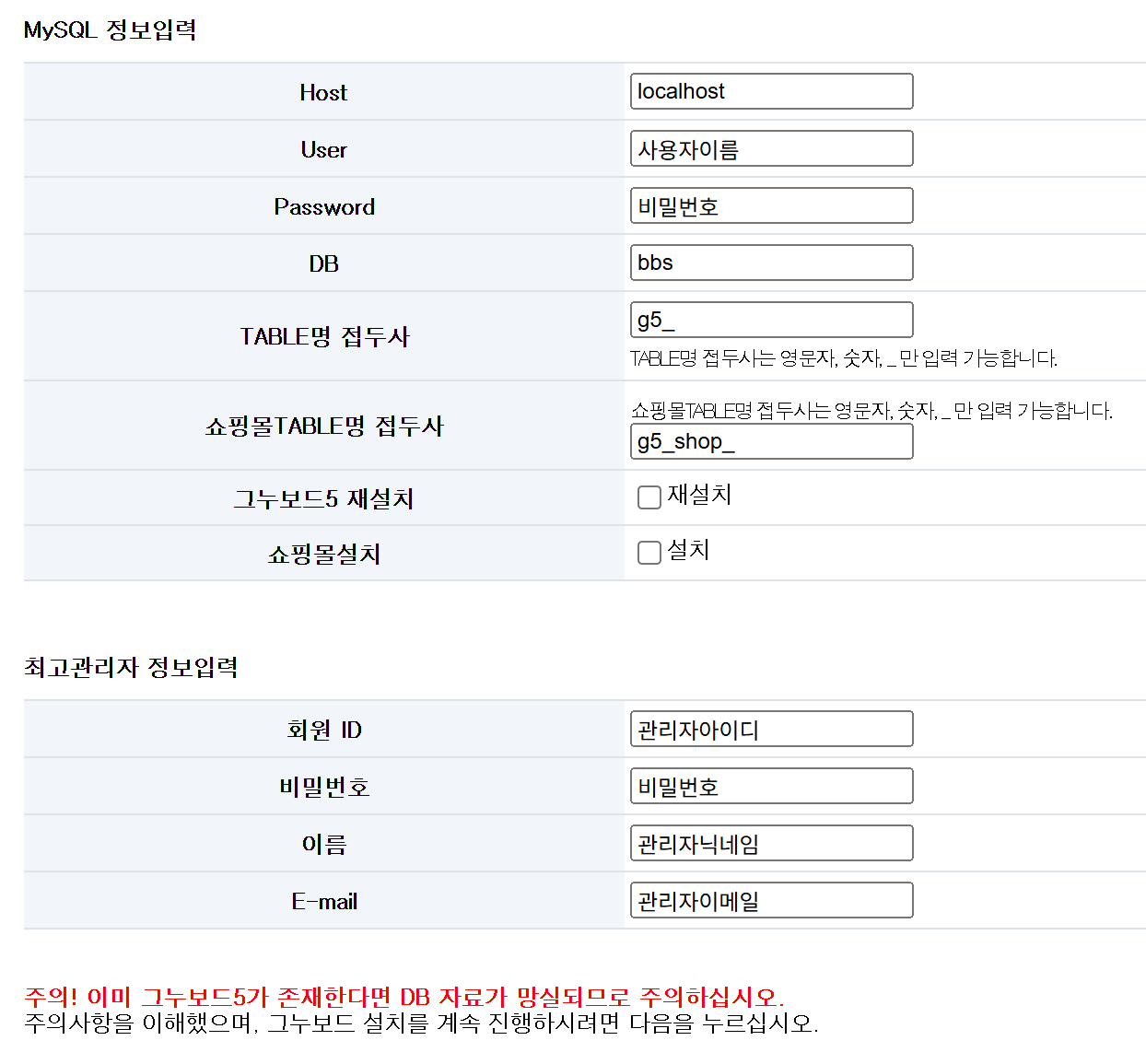
11. Mysql 정보와 최고관리자 정보를 입력한 뒤 다음을 눌러준다.
12. 설치가 끝났다. 새로운 그누보드5로 이동을 눌러주자.

13. 나만의 게시판 완성!

댓글목록
등록된 댓글이 없습니다.