

정보 윈도우 비스타 이상 OS에서 타자로매니아 실행하기
페이지 정보

등급: ★★★☆☆[영원의 메아리] / 종족: 엘프 / 성격: 광기 / 역할: 딜러 / 공격방식: 물리 / 배치: 중열
본문
첨부파일
- dplay.zip (14.1K) 6회 다운로드 | DATE : 2025-12-19 22:44:15
 dplay.zip ( 14.1K )
 전에 언급한 적이 있긴 한데, 타자로매니아라고 대충 타자를 쳐서 격투기 같은거 하는 그런 게임이 있었습니다.
뭐 아는 사람은 많지 않은것 같구요, 나X위키에도 문서가 없습니다 하하하;; 여기 마이벙커에도 아는 분이 계실지는 모르겠네요.
아무튼 이 게임이 궁금하거나, 아니면 옛날 추억을 가지고 실행하고 싶은 분들도 분명 계실 겁니다.
문제는 이 게임은 2001년에 나왔고 개발사인 조이온이 망한 지도 20년이 넘었기 때문에 비스타 이상 윈도우에서는 실행하기가 어렵다는 겁니다.
물론 에뮬레이터나 가상머신을 사용해서 실행하는 방법도 있긴 하지만, 이왕이면 네이티브로 구동하는 것이 성능상 유리합니다.
일단 설치까지는 별 문제없이 될 건데, 실행하는 데 이런저런 문제들이 발생해서 아래와 같은 작업들을 해 줘야 합니다.
1. dplay.dll이 없어서 실행이 안 된다.
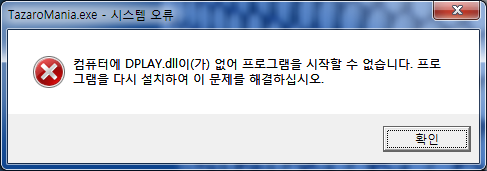
타자로매니아를 설치하고 실행하자마자 이런 오류가 반기면서 실행이 안 됩니다.
이는 타자로매니아가 네트워크 대전을 지원하는 것에서 비롯됩니다. 이 게임이 나온 2001년 당시에는 LAN 뿐만 아니라 모뎀, IPX, 케이블 등의 사용자도 고려해야 했에 DirectPlay라는 API를 사용했는데, 이 DirectPlay는 윈도우 비스타부터 지원이 종료되었기에 이를 사용하는 게임을 비스타 이상에서 실행하면 오류가 발생하는 것입니다.
우선 맨 위에 첨부해 놓은 압축파일을 받아서 압축을 풀면 dplay.dll이란 파일이 있을 건데요, 이 dplay.dll 파일을 복사한 뒤 다음 경로에 붙여넣어줍니다.
32비트 윈도우: C:\Windows\System32
64비트 윈도우: C:\Windows\SysWOW64
참고로 2025년 현재는 거의 모든 사용자가 64비트 윈도우를 사용한다고 봐도 무방하며, 윈도우 11부터는 아예 64비트 전용으로 나옵니다.
그런 다음 윈도우 8 이상인 경우에는 다음과 같은 추가 설정을 해 줘야 합니다.
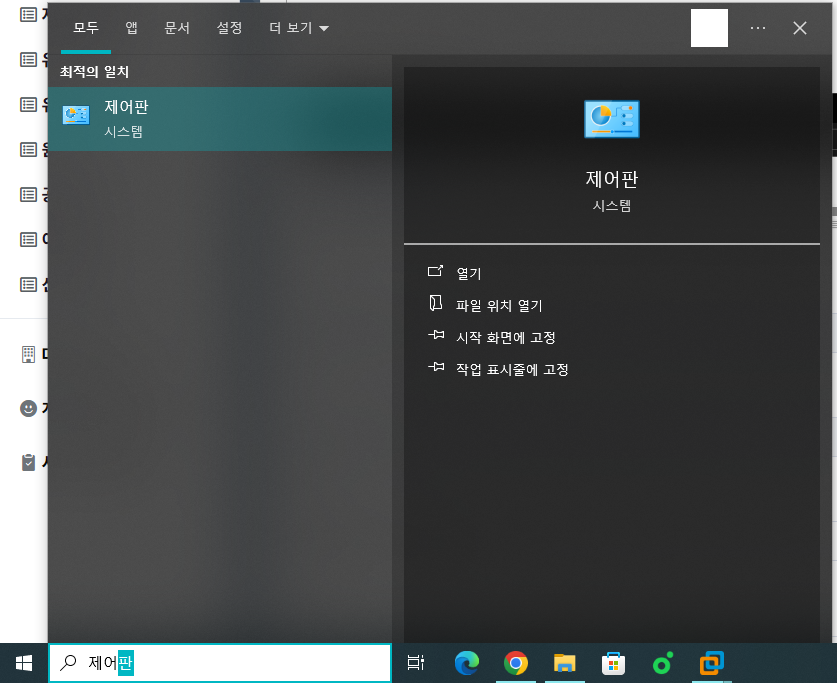
먼저 제어판을 엽니다.
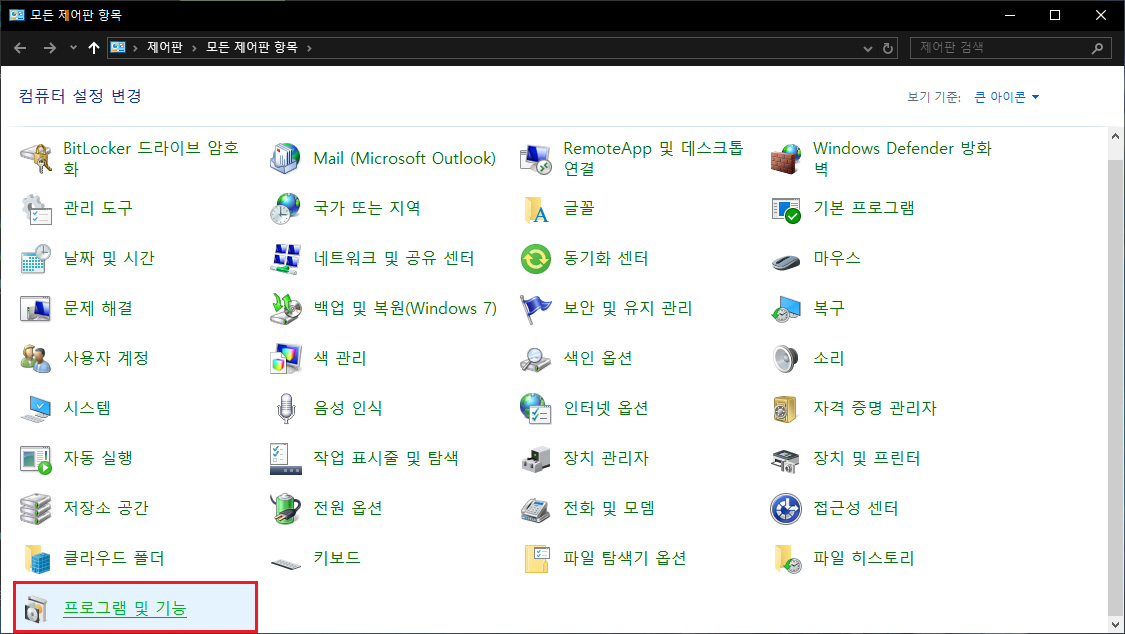
제어판이 열렸으면 '프로그램 및 기능'을 클릭합니다.
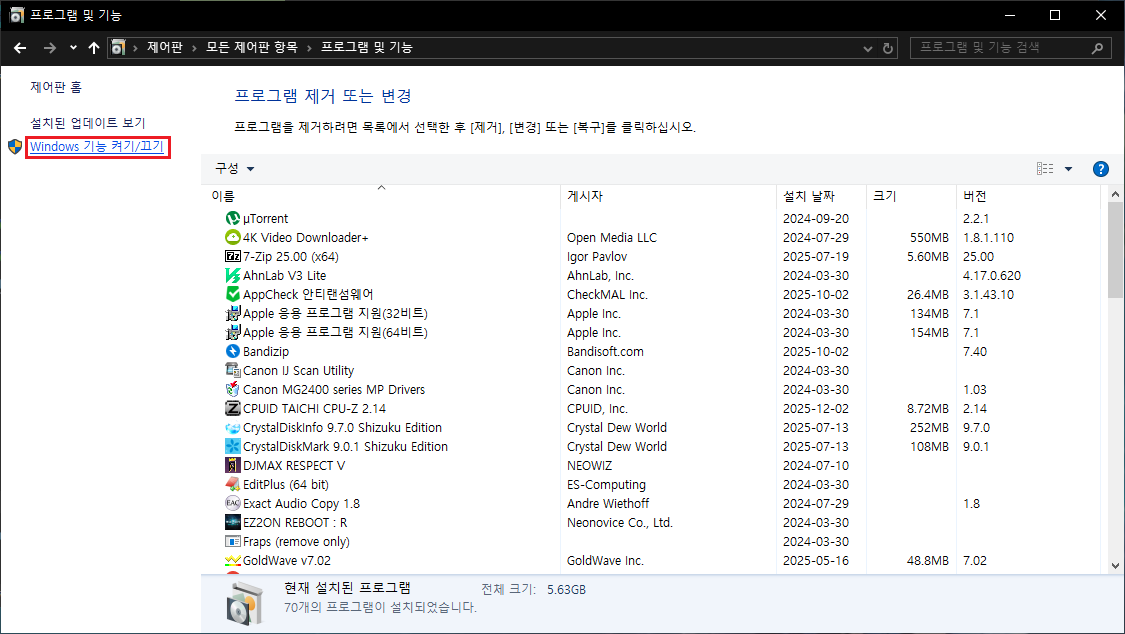
프로그램 및 기능이 열렸으면 왼쪽에 있는 'Windows 기능 켜기/끄기'를 클릭합니다.
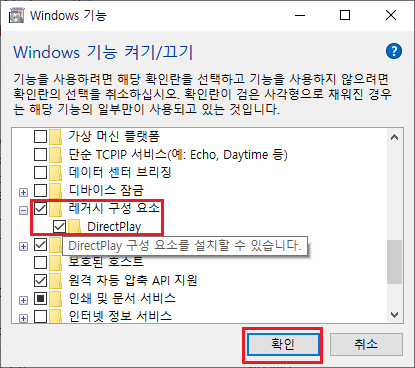
Windows 기능 창이 열렸으면 스크롤을 내려서 '레거시 구성 요소'와 'DirectPlay'에 체크한 뒤 확인을 누르면 dplay.dll 오류는 해결되었습니다.
2. 시디키 입력 창에서 안 넘어가진다.
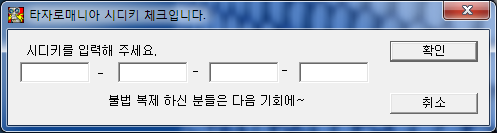
dplay.dll 오류를 해결하고 다시 실행했더니 시디키를 물어봅니다.
그런데 시디키를 입력하고 확인을 클릭해도 실행이 안 되고 계속 시디키만 물어보는 일이 발생합니다.
이를 해결하기 위해서는 호환성 설정을 해 줘야 합니다.
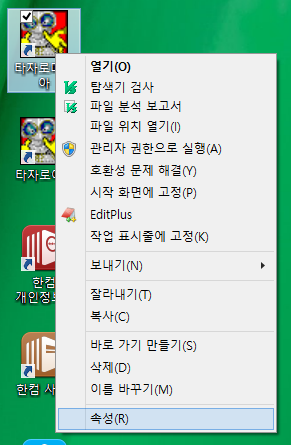
먼저 바탕화면에 있는 타자로매니아 바로가기에 오른쪽 버튼을 클릭한 뒤 메뉴에서 '속성'을 클릭합니다.
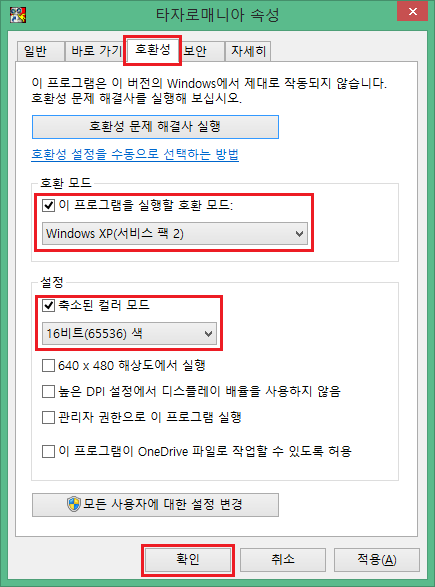
속성 창이 열렸으면 호환성 탭으로 들어간 뒤, '이 프로그램을 실행할 호환 모드'에 체크한 뒤, 'Windows XP(서비스 팩 2)'로 설정해줍니다.
또 윈도우 8 이상인 경우에는 '축소된 컬러 모드'에도 체크한 뒤 '16비트(65536) 색'으로 설정해줍니다.
그런 다음 확인을 클릭합니다.
만약 타자로에디터도 사용할 경우에는 타자로에디터 바로가기에도 똑같이 설정을 해 줘야 합니다.
자 이렇게 하면 비스타 이상 OS에서도 타자로매니아를 실행할 수 있게 됩니다.
댓글목록
등록된 댓글이 없습니다.